LINE WORKS のセットアップ (API 2.0)
nimaru を LINE WORKS プラットフォーム上で使用するためには、LINE WORKS の管理画面から適切な設定を行う必要があります。
設定が終了したら、以下の情報をお伝えください。
- (A) Domain ID
- (B) Client ID
- (C) Client Secret
- (D) ServiceAccount
- (E) Private Key
- (F) IdP Certificate
Bot の設定
この手順では、nimaru が LINE WORKS の Bot としてユーザーにメッセージを送ることができるようにするための設定を行います。
Developers Console へのログイン
以下の URL から、最高管理者、副管理者、IT 管理者のいずれかの権限を持つユーザーで LINE WORKS Developers Console にログインします。
https://dev.worksmobile.com/jp/console
ドメイン ID の取得
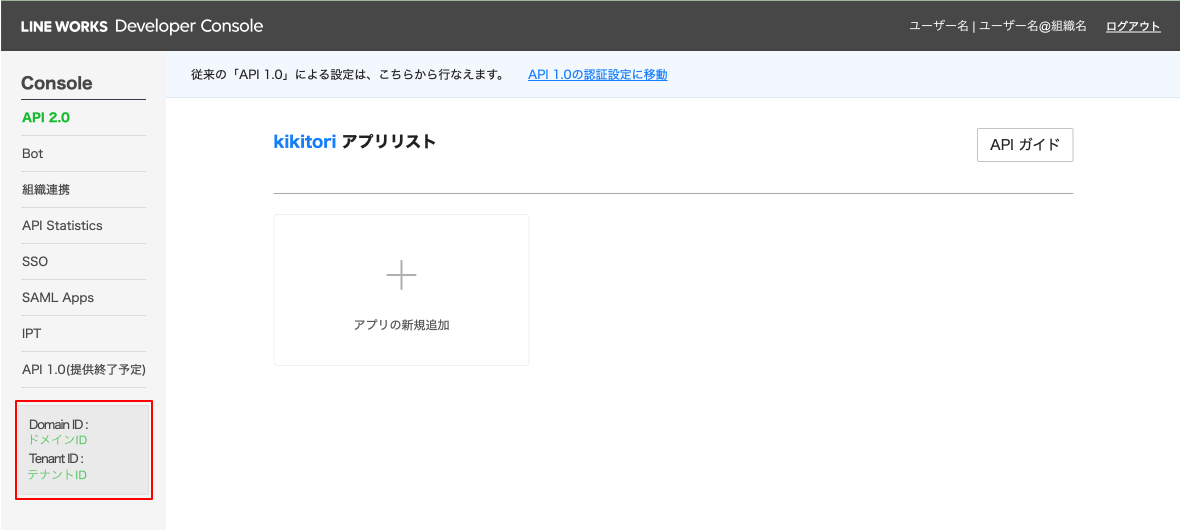
Developers Console の画面左下から、 (A) Domain ID を取得します。
アプリの追加
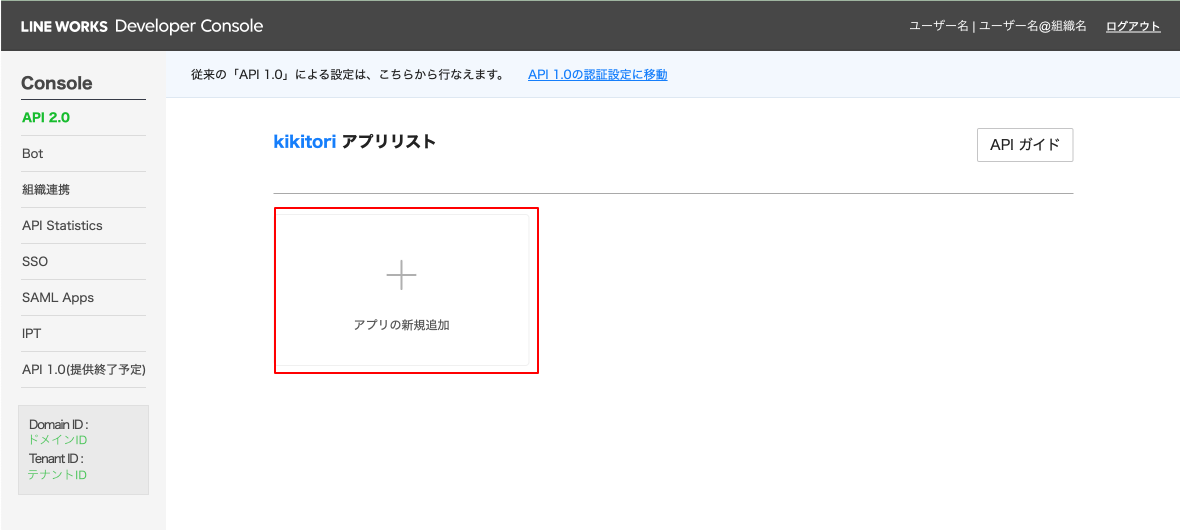
API 2.0 セクションの アプリの新規追加 を押します。
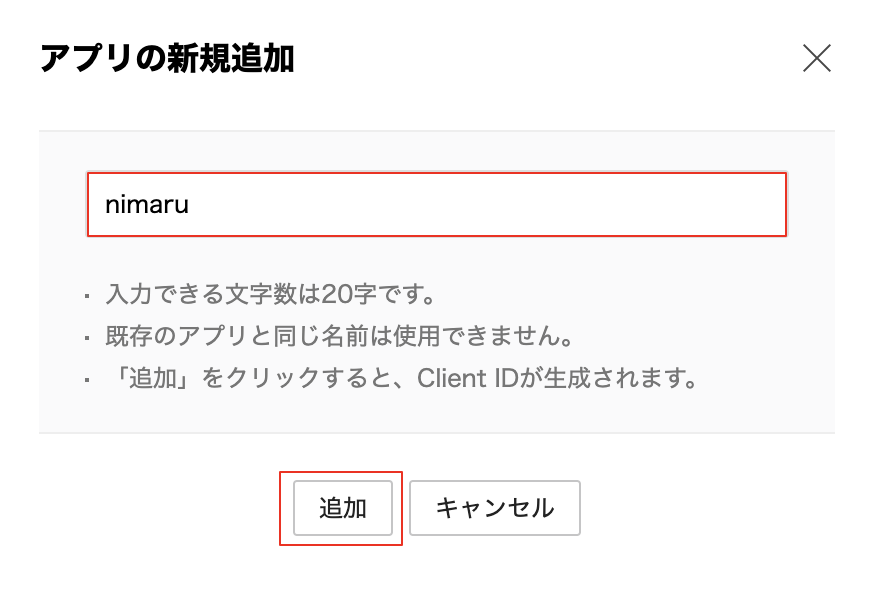
アプリ名に nimaru を入力し、追加します。
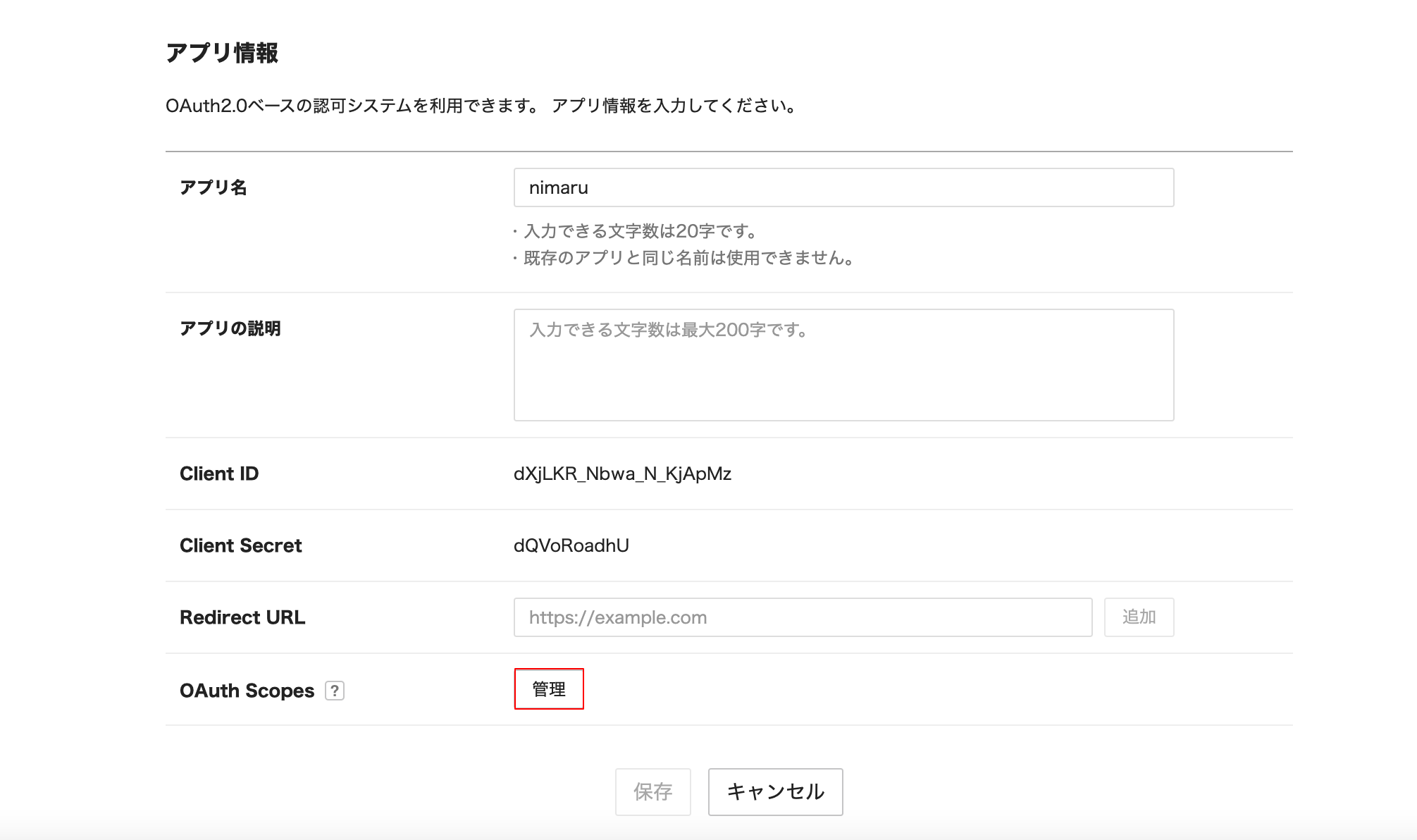
OAuth Scopes セクションの 管理 を押します。
bot、user.read の項目にチェックを付け、保存 を押します。
( user.read は下方にあります )
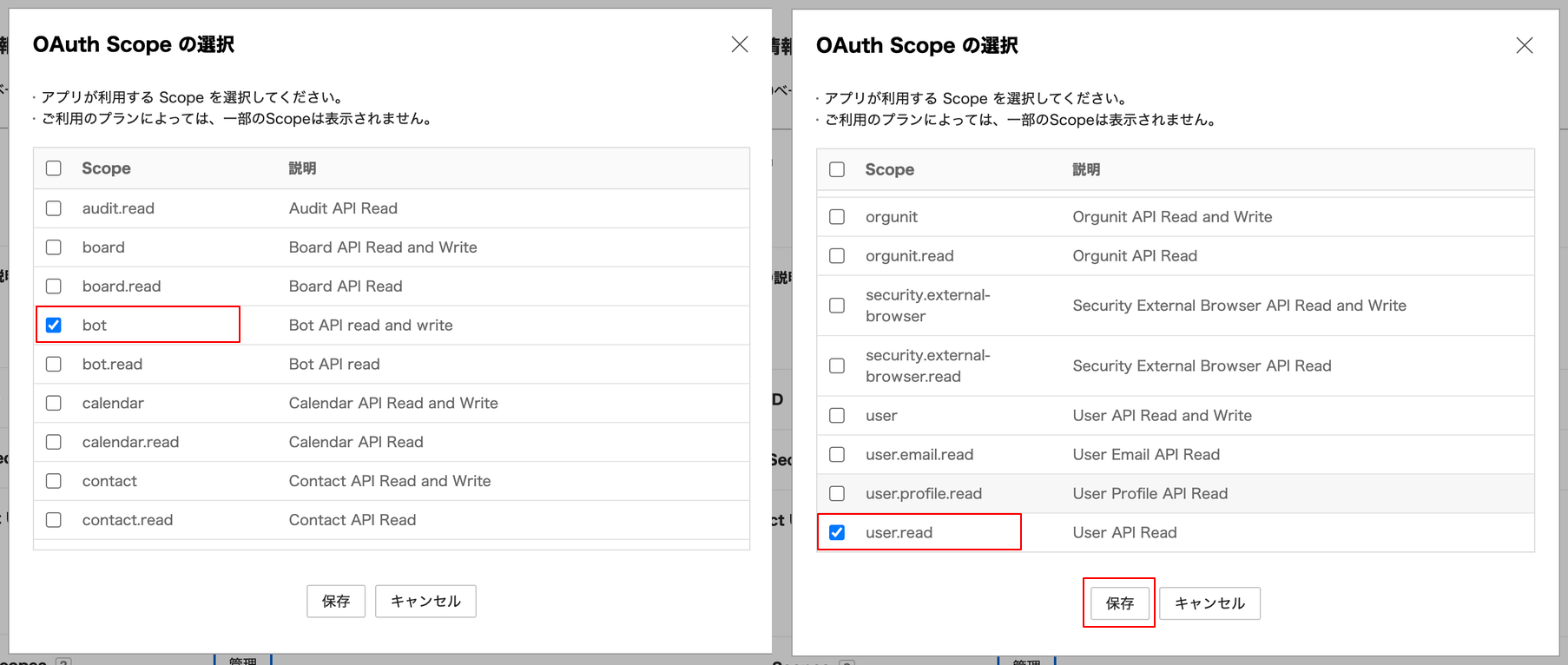
保存 を選択し、アプリ情報の入力を完了します
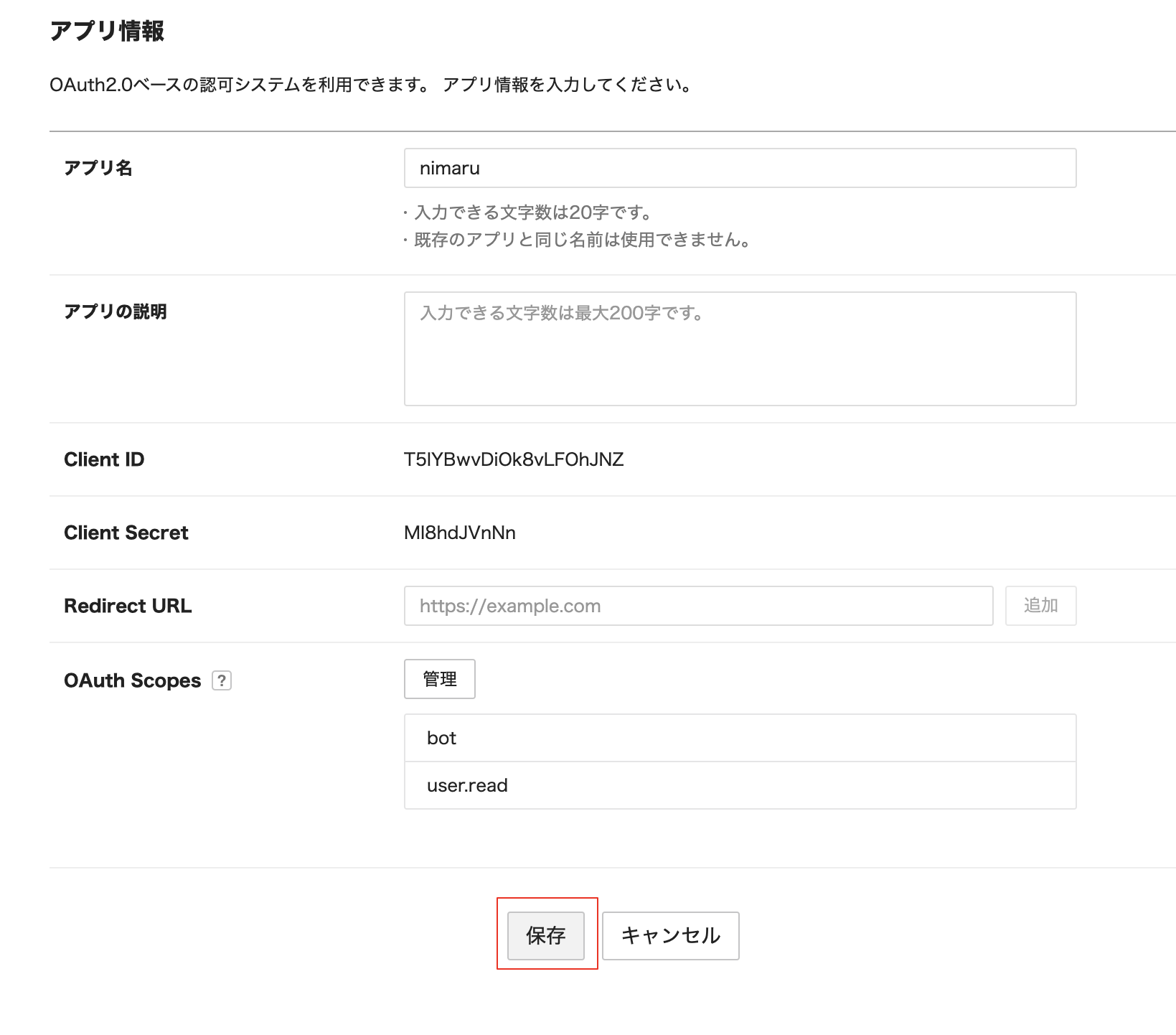
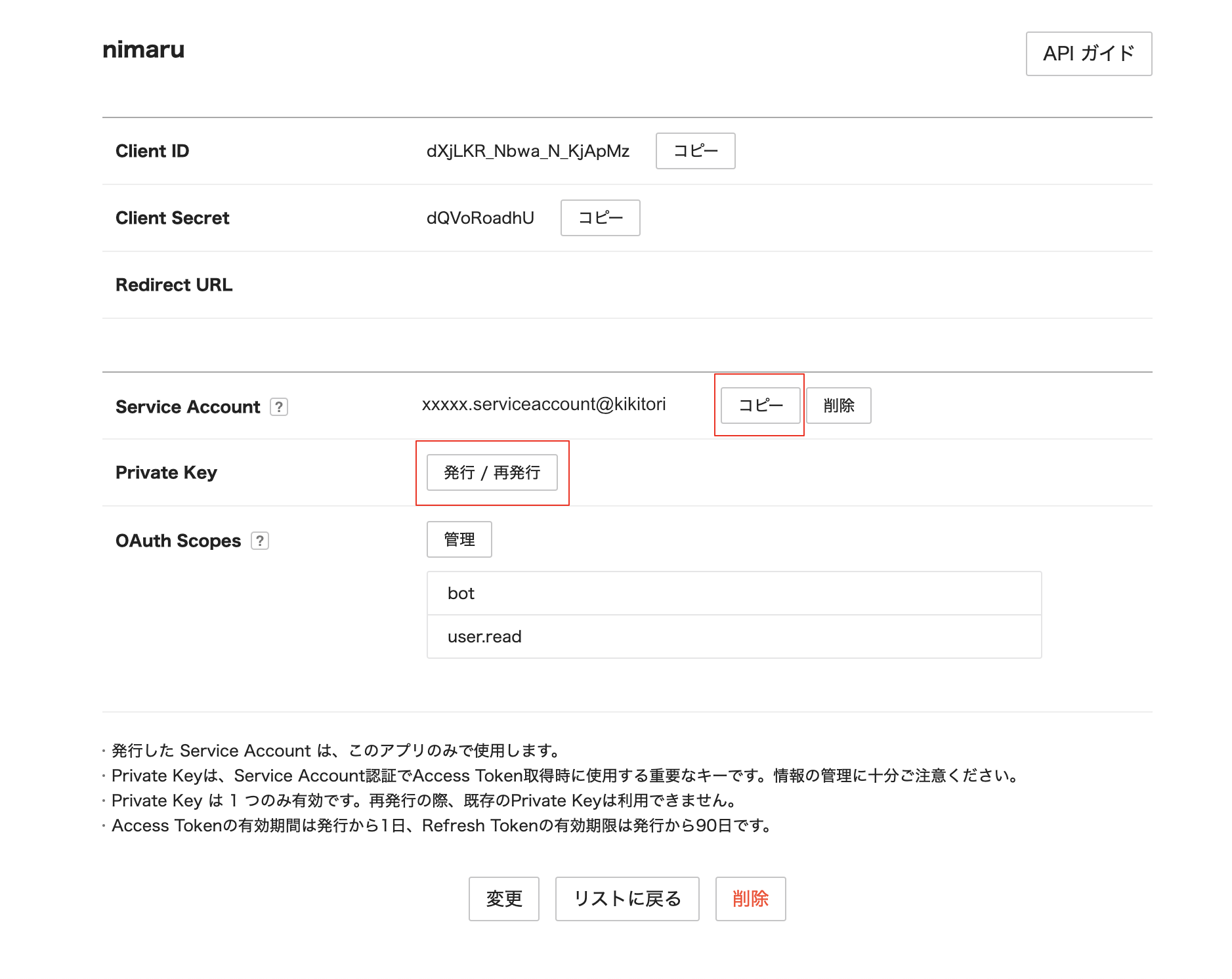
(B) Client ID、(C) Client Secretを取得します。
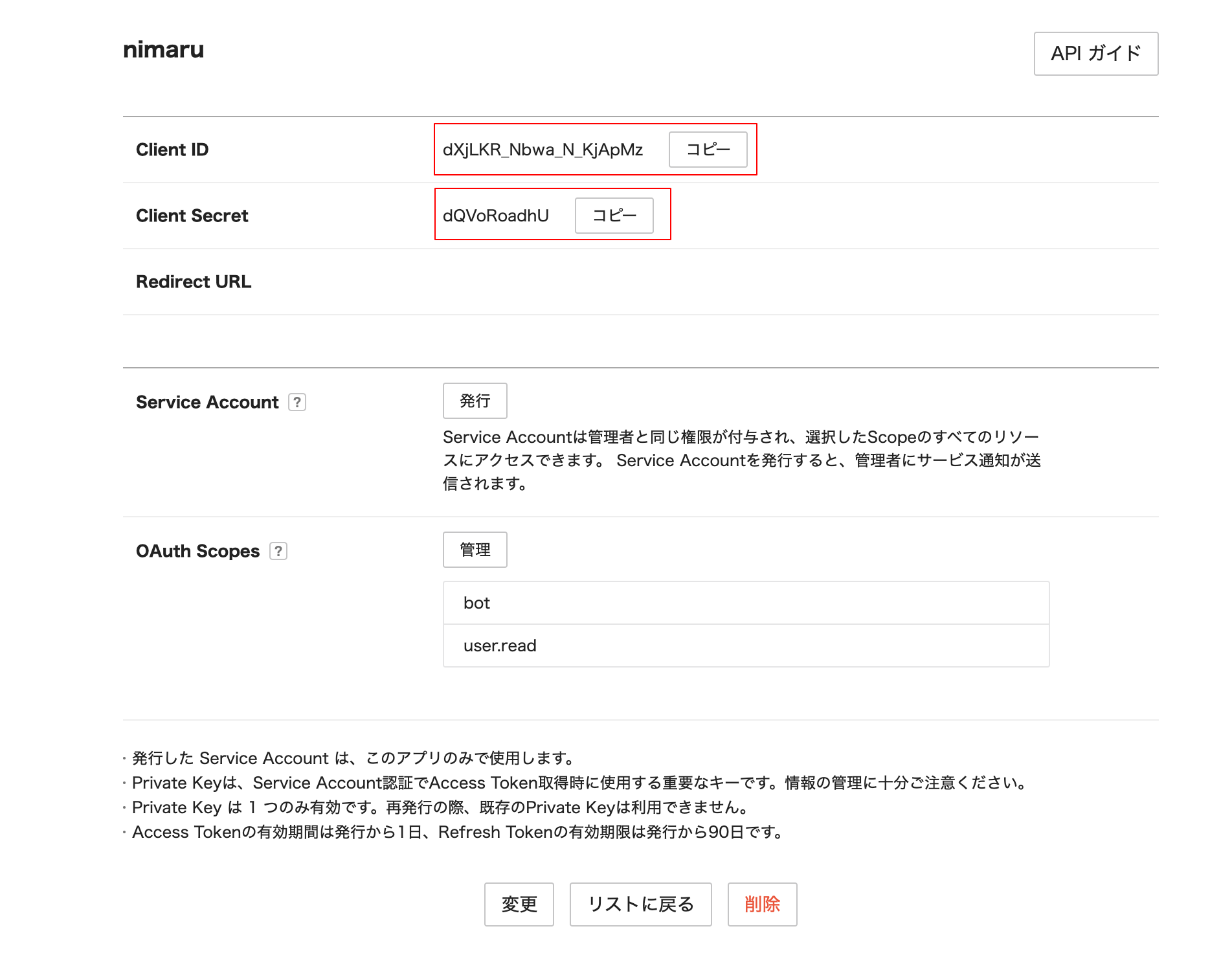
Service AccountとPrivateKeyの取得
Service Account セクションの 発行 を押し、Service Account を発行します。
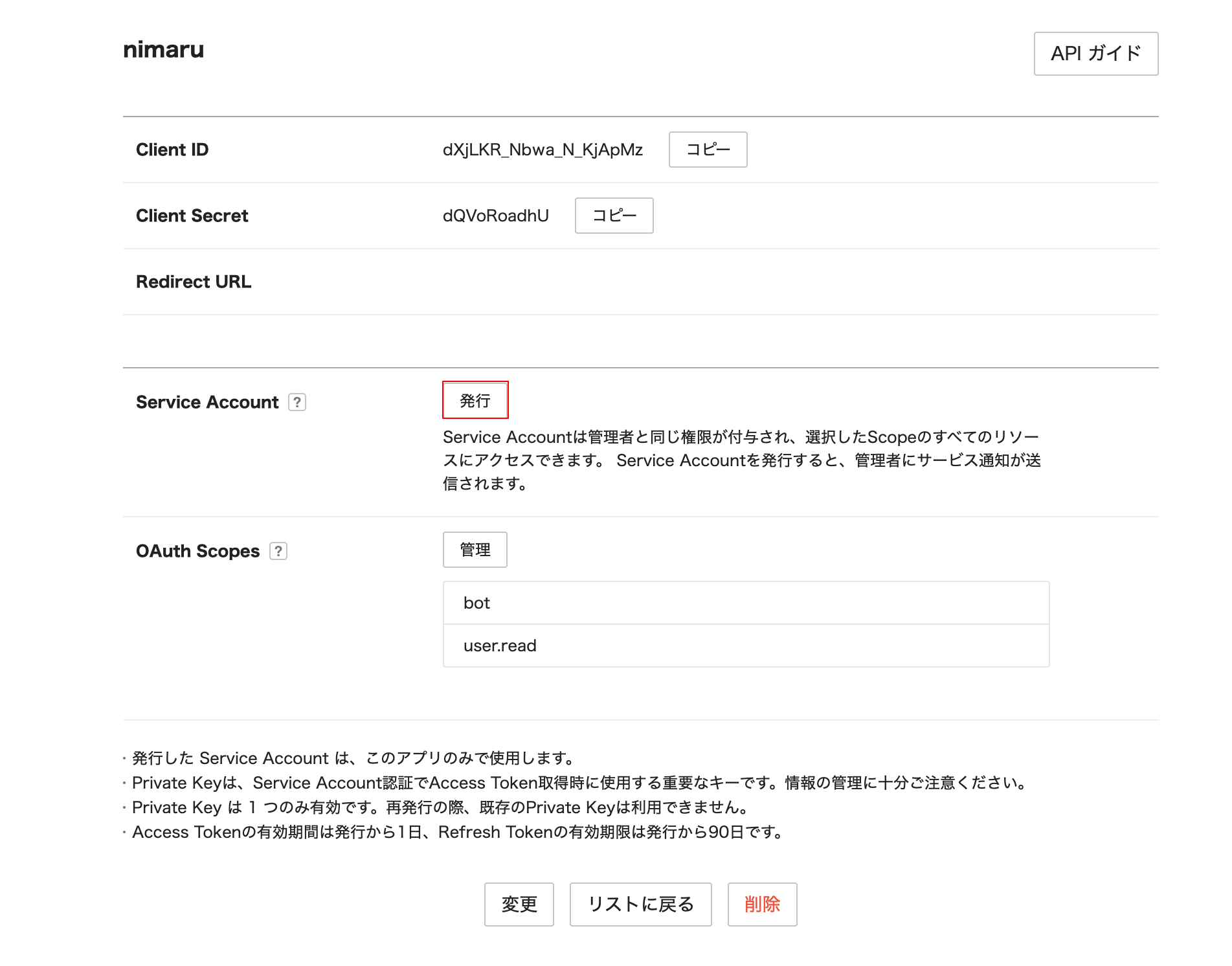
コピー を押し、(D) Service Account を取得します。
Private Key セクションの 発行/再発行 を押し、(E) Private Key をダウンロードします。
LINE WORKS ログインの設定
この手順では、LINE WORKS のユーザーアカウントを使用して nimaru にログインするための設定を行います。
Developers Console へのログイン
以下の URL から、最高管理者、副管理者、IT 管理者のいずれかの権限を持つユーザーで LINE WORKS Developers Console にログインします。
https://developers.worksmobile.com/jp/console/idp/saml/view
SAML Apps の追加
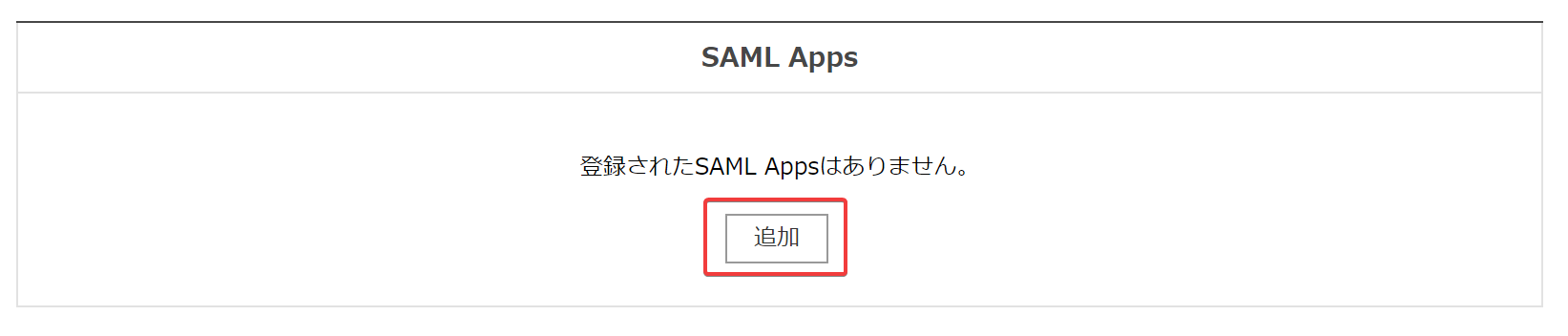
SAML Apps セクションの 追加 を押します。
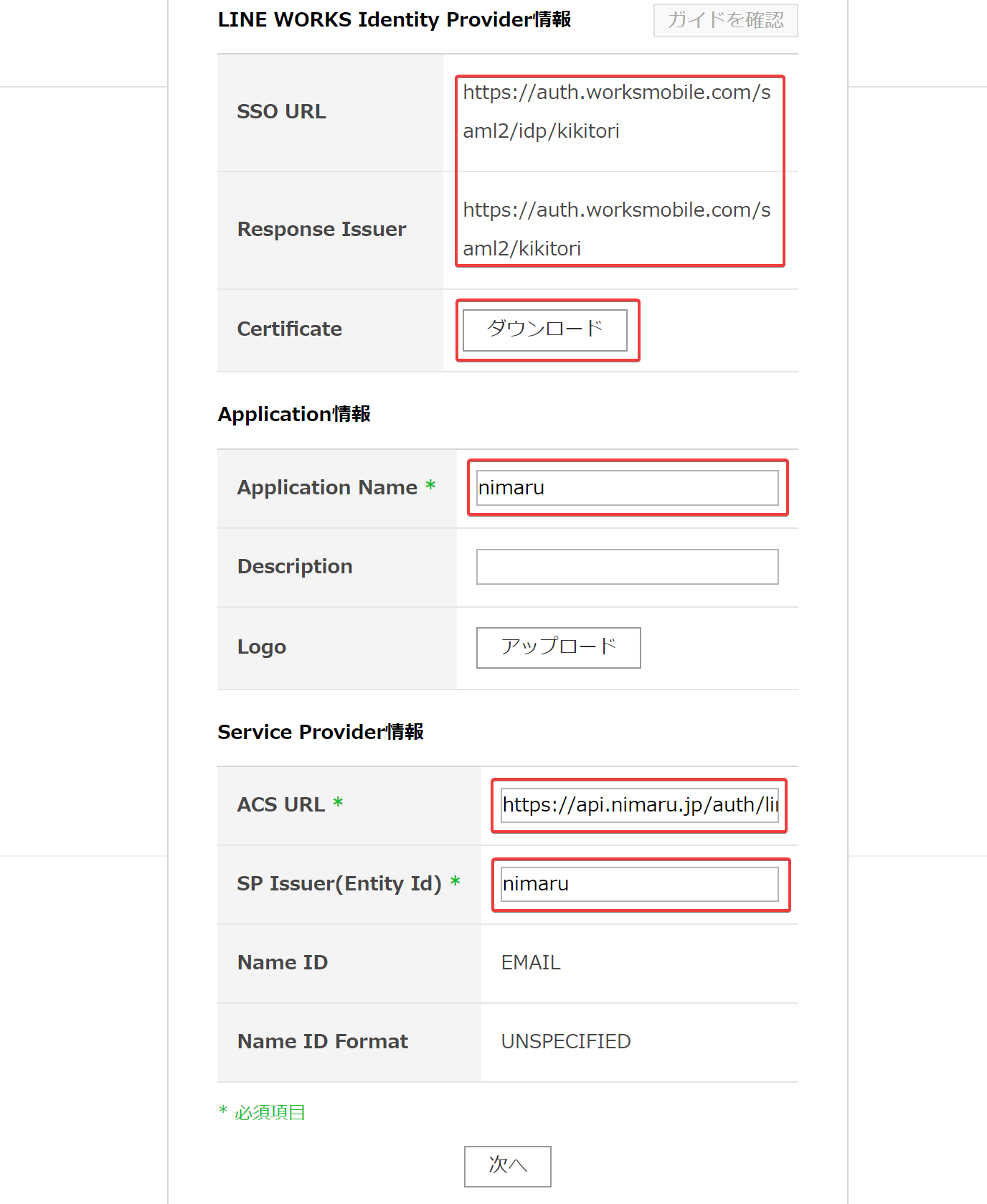
以下の通り設定を行い、次へ を押します。
SSO URLとResponse Issuerがhttps://auth.worksmobile.com/saml2/組織名の形式になっていることを確認してください。なお、組織名の部分には、LINE WORKS ID の@以降の文字列が入ります。Certificateのダウンロードボタンから、 (F) IdP Certificate をダウンロードします。Application Nameに、nimaruなどアプリケーションを区別できる名前を指定します。ACS URLをhttps://api.nimaru.jp/auth/lineworks/callbackに設定します。- トライアル環境をご利用の場合は、
https://api.trial.nimaru.jp/auth/lineworks/callbackを指定します。
- トライアル環境をご利用の場合は、
SP Issuer(Entity Id)をnimaruに設定します。
OK を押します。
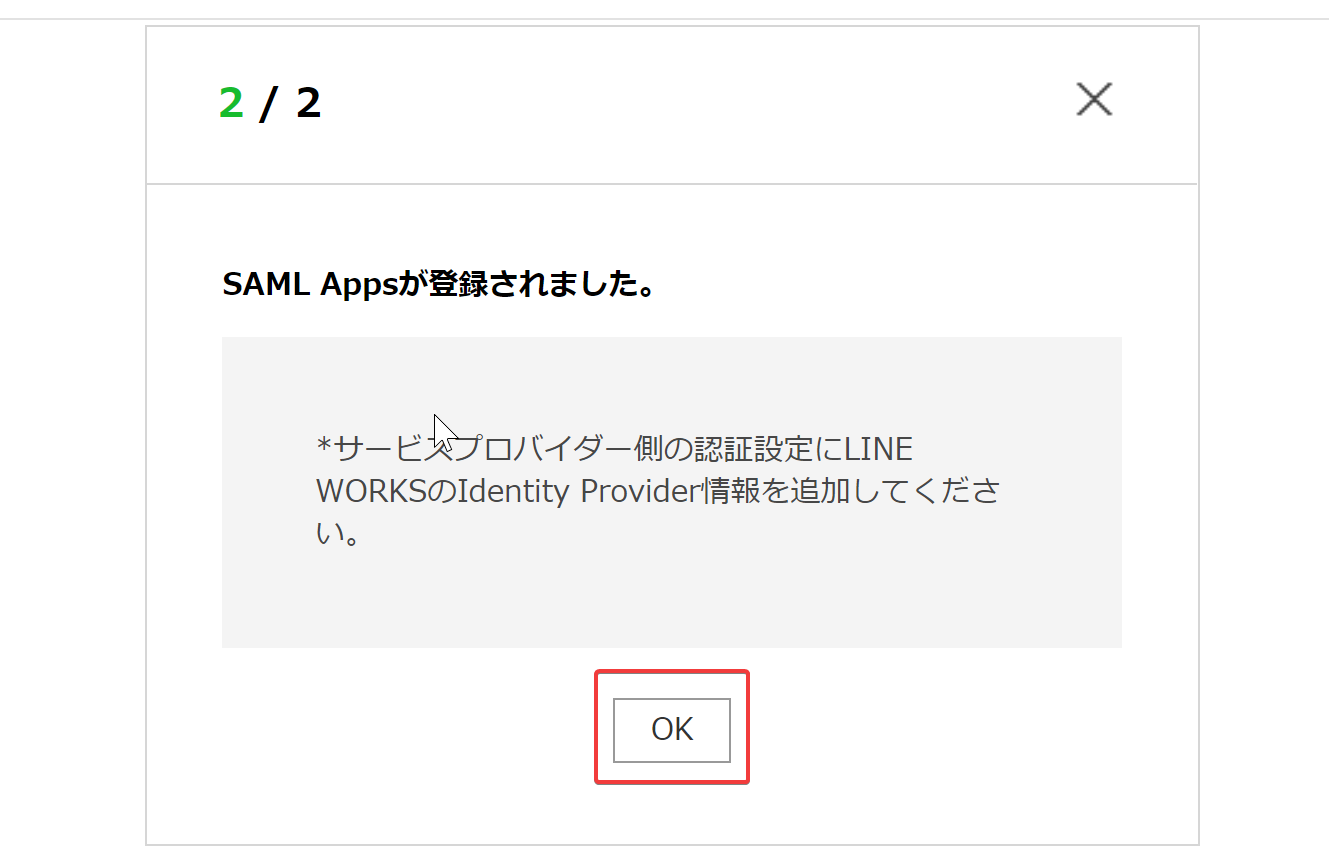
SAML App が作成されました。
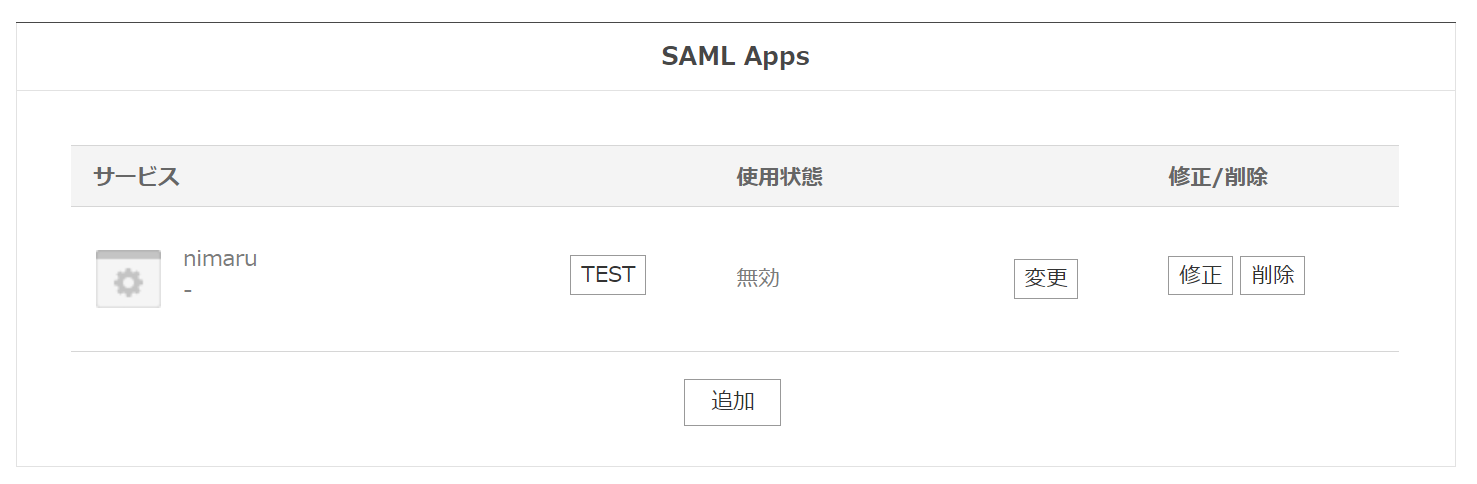
作成した SAML App を有効化する
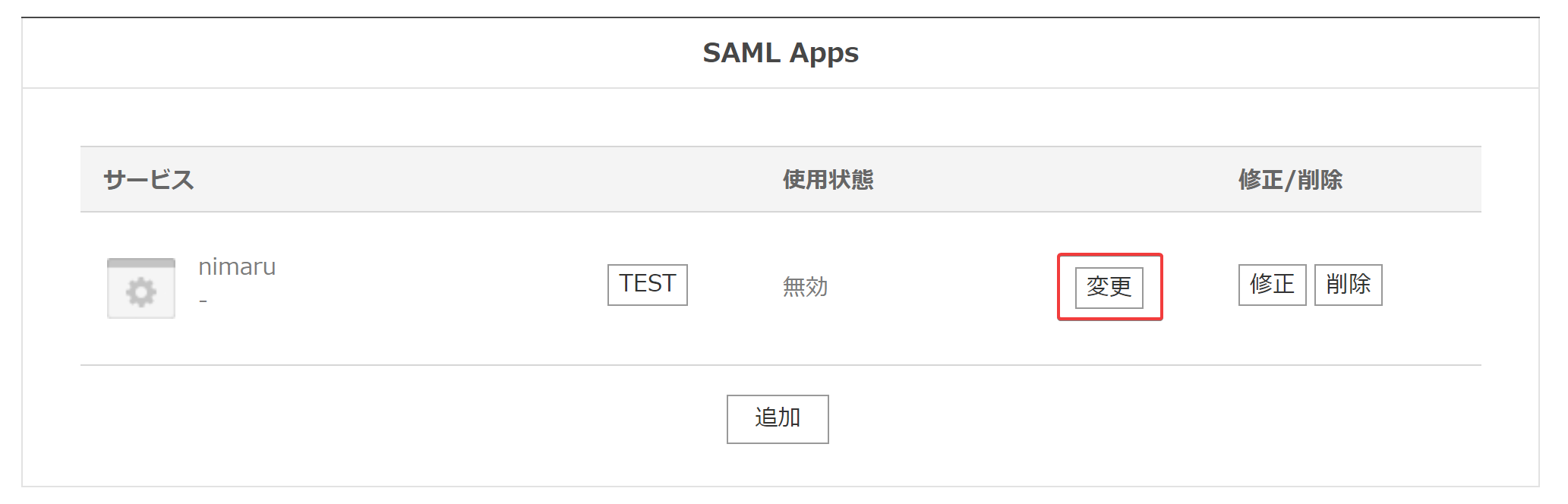
作成された SAML App の 変更 ボタンを押します。
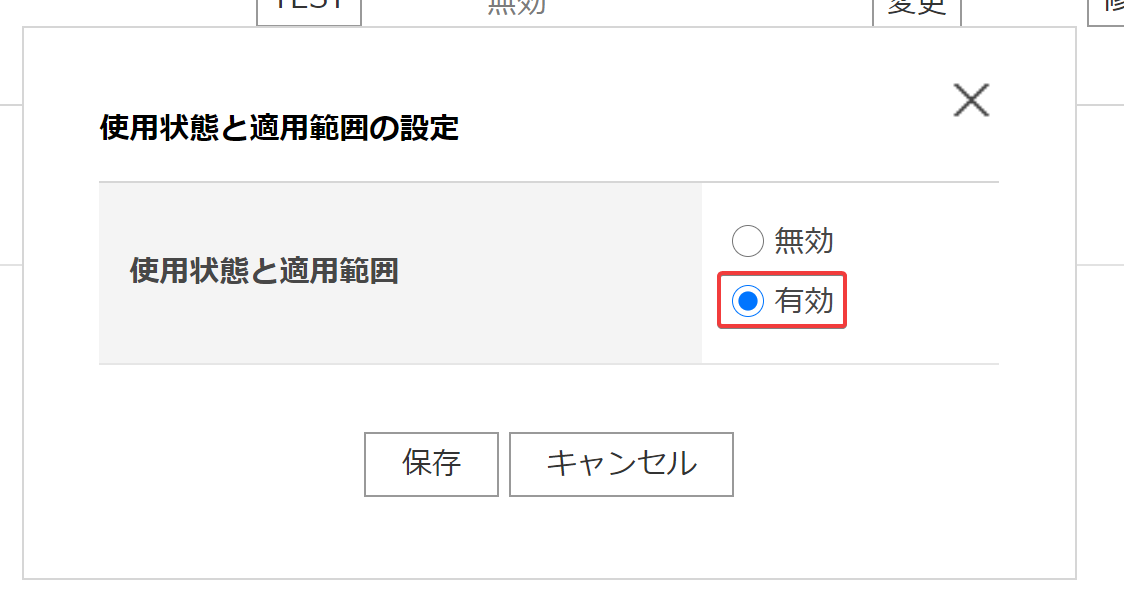
使用状態と適用範囲 を 有効 にします。
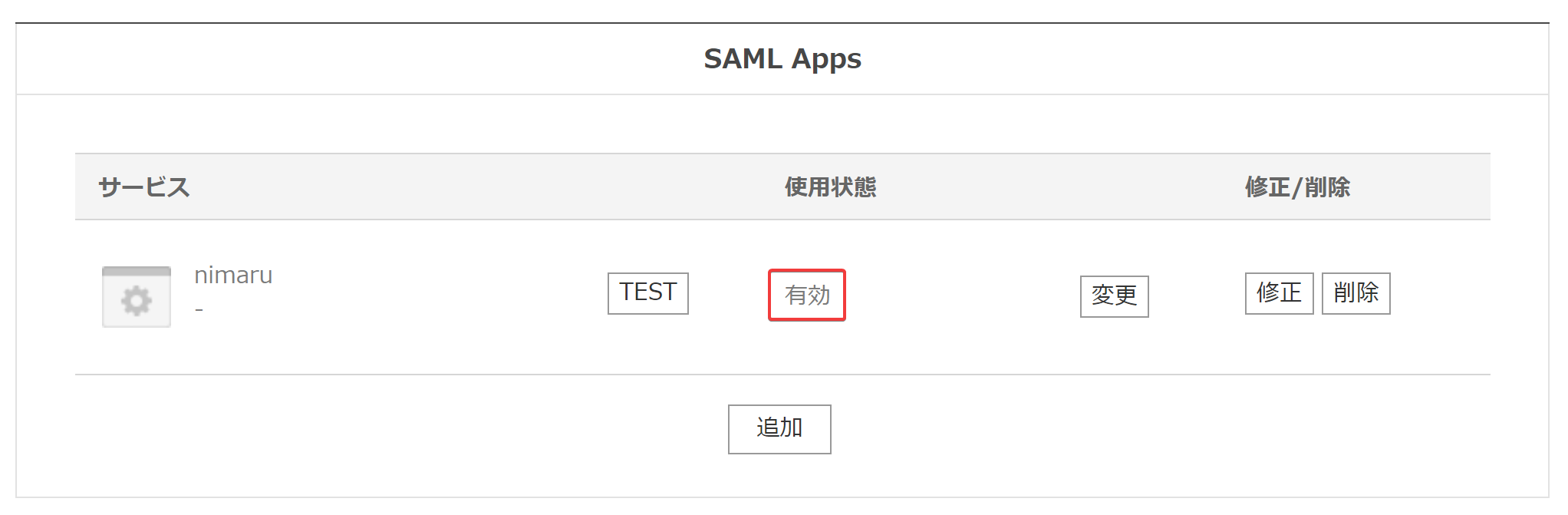
作成された SAML App が有効になりました。
設定終了後
(A) ~ (F) までの情報をお知らせください。