LINE WORKS のセットアップ (旧バージョン)
本記事の内容は、2023 年 4 月に予定されている LINE WORKS API 1.0 の廃止に伴い利用できなくなる予定です。代わりに LINE WORKS API 2.0 に対応したドキュメント をご覧ください。
nimaru を LINE WORKS プラットフォーム上で使用するためには、LINE WORKS の管理画面から適切な設定を行う必要があります。
設定が終了したら、以下の情報をお伝えください。
- (A) Domain ID
- (B) API ID
- (C) Server API Consumer Key
- (D) Server ID
- (E) Server ID 認証キー
- (F) IdP Certificate
- (G) 代表ユーザー ID (
名前@ドメインの形式で指定)
Bot の設定
この手順では、nimaru が LINE WORKS の Bot としてユーザーにメッセージを送ることができるようにするための設定を行います。
Developers Console へのログイン
以下の URL から、最高管理者、副管理者、IT 管理者のいずれかの権限を持つユーザーで LINE WORKS Developers Console にログインします。
https://developers.worksmobile.com/jp/console/openapi/main
ドメイン ID の取得
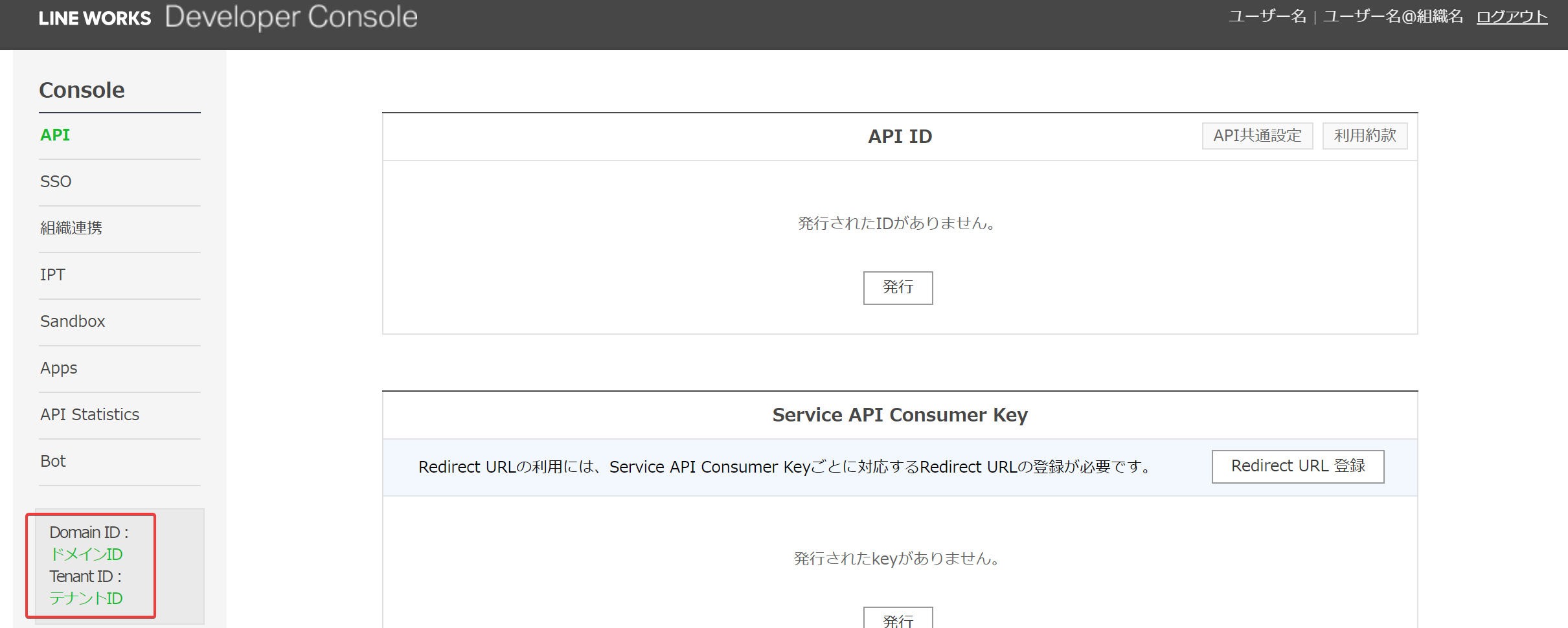
Developers Console の画面左下から、 (A) Domain ID を取得します。
API ID の発行
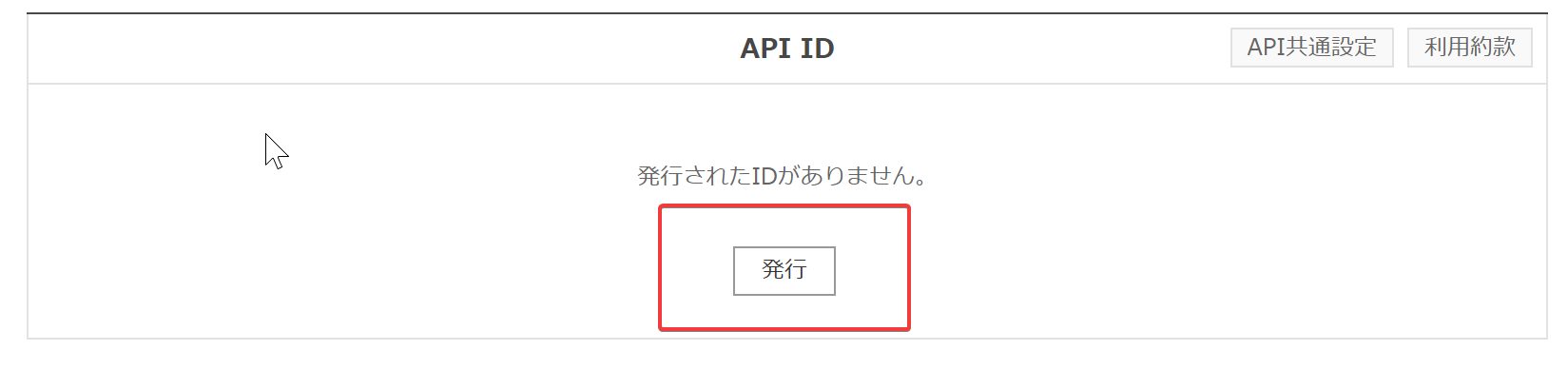
API IDセクションの発行を押します。
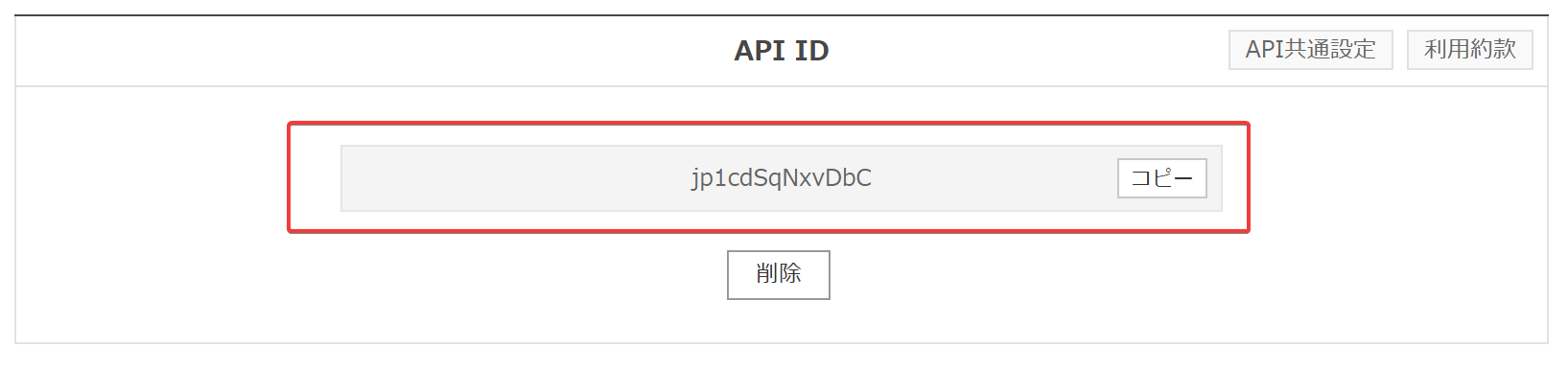
(B) API ID が発行されました。
Server API Consumer Key の発行
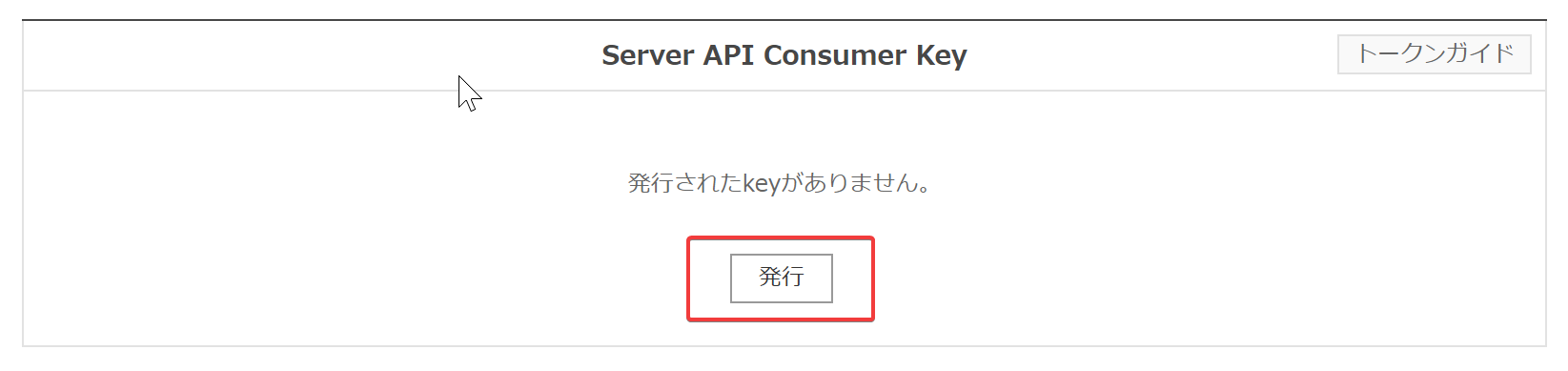
Server API Consumer Keyセクションの発行を押します。
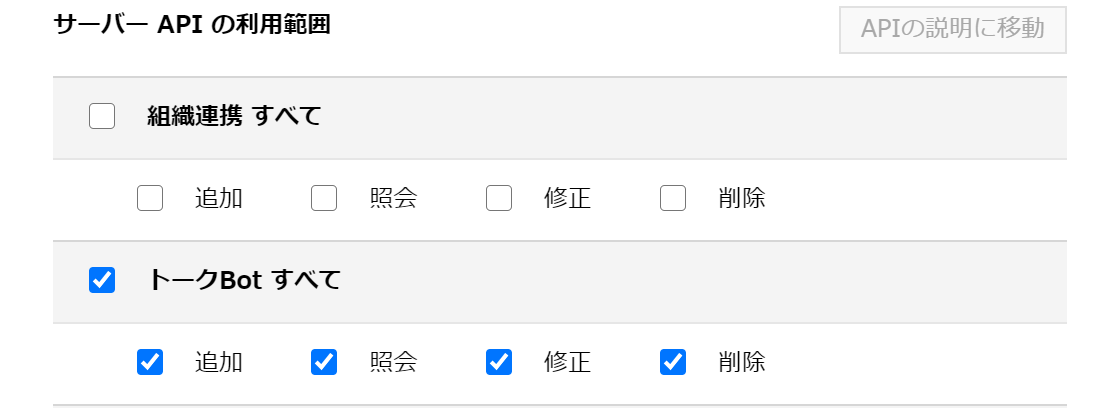
サーバー APIの利用範囲から、トークBot すべてを選択して、次へを押します。
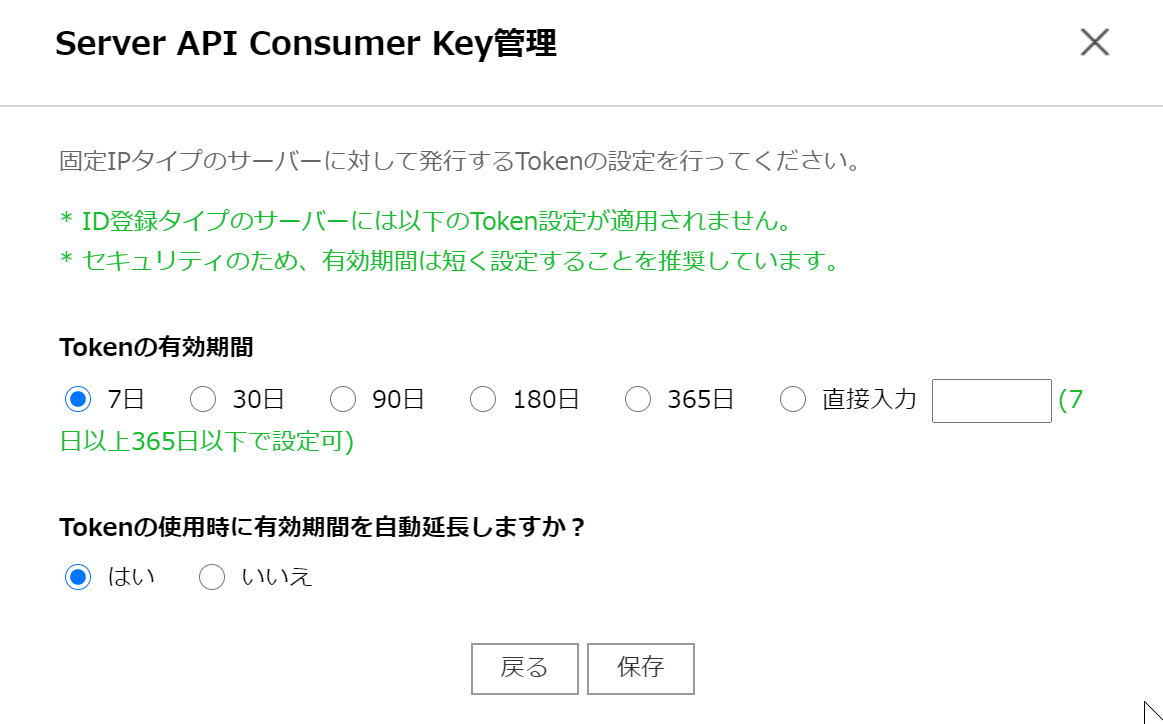
Tokenの有効期間を7日に、Tokenの使用時に有効期間を自動延長しますか?をはいに設定し、保存を押します。
(C) Server API Consumer Key が発行されました。

サーバー ID の設定
Server List(ID登録タイプ)セクションの追加ボタンを押します。

サーバー名に発行する ID を識別できる文字列(例えばnimaruなど)を、Keyの選択から前項で発行した Server API Consumer Key を指定し、保存を押します。
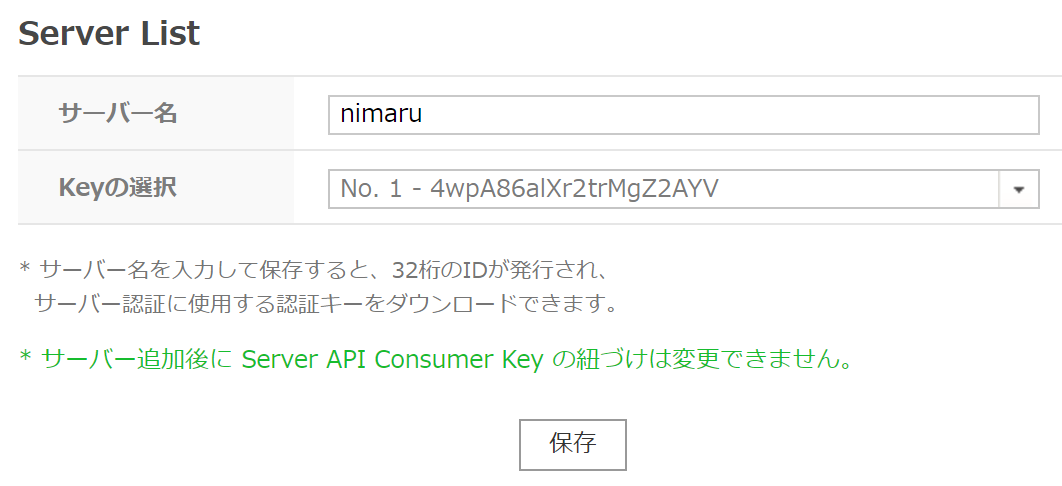
(D) Server ID が発行されました。ダウンロードボタンから、同時に発行された (E) Server ID 認証キー をダウンロードします。

上記のスクリーンショット上で、Server ID は一部分のみしか表示されていません。必ずコピーボタンから ID をコピーするようにしてください。
LINE WORKS ログインの設定
この手順では、LINE WORKS のユーザーアカウントを使用して nimaru にログインするための設定を行います。
Developers Console へのログイン
以下の URL から、最高管理者、副管理者、IT 管理者のいずれかの権限を持つユーザーで LINE WORKS Developers Console にログインします。
https://developers.worksmobile.com/jp/console/idp/saml/view
SAML Apps の追加
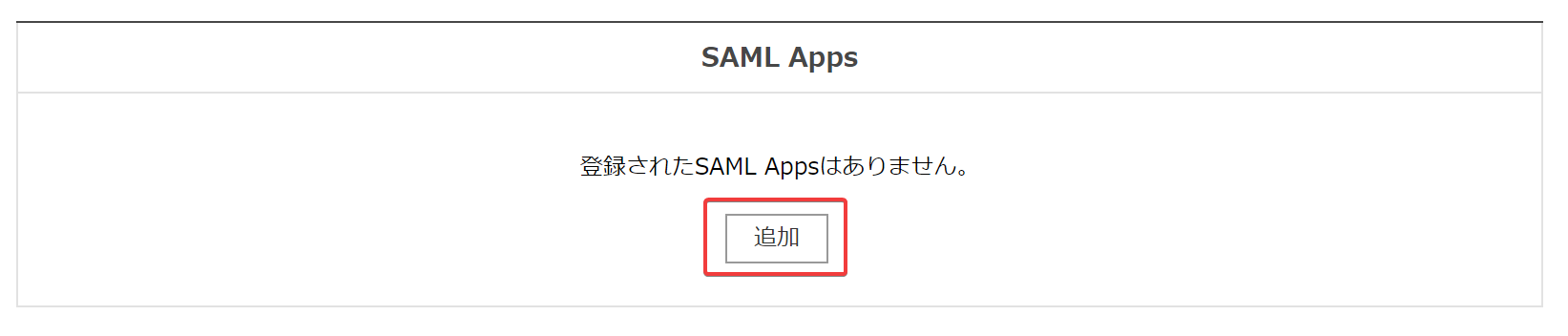
SAML Appsセクションの追加を押します。
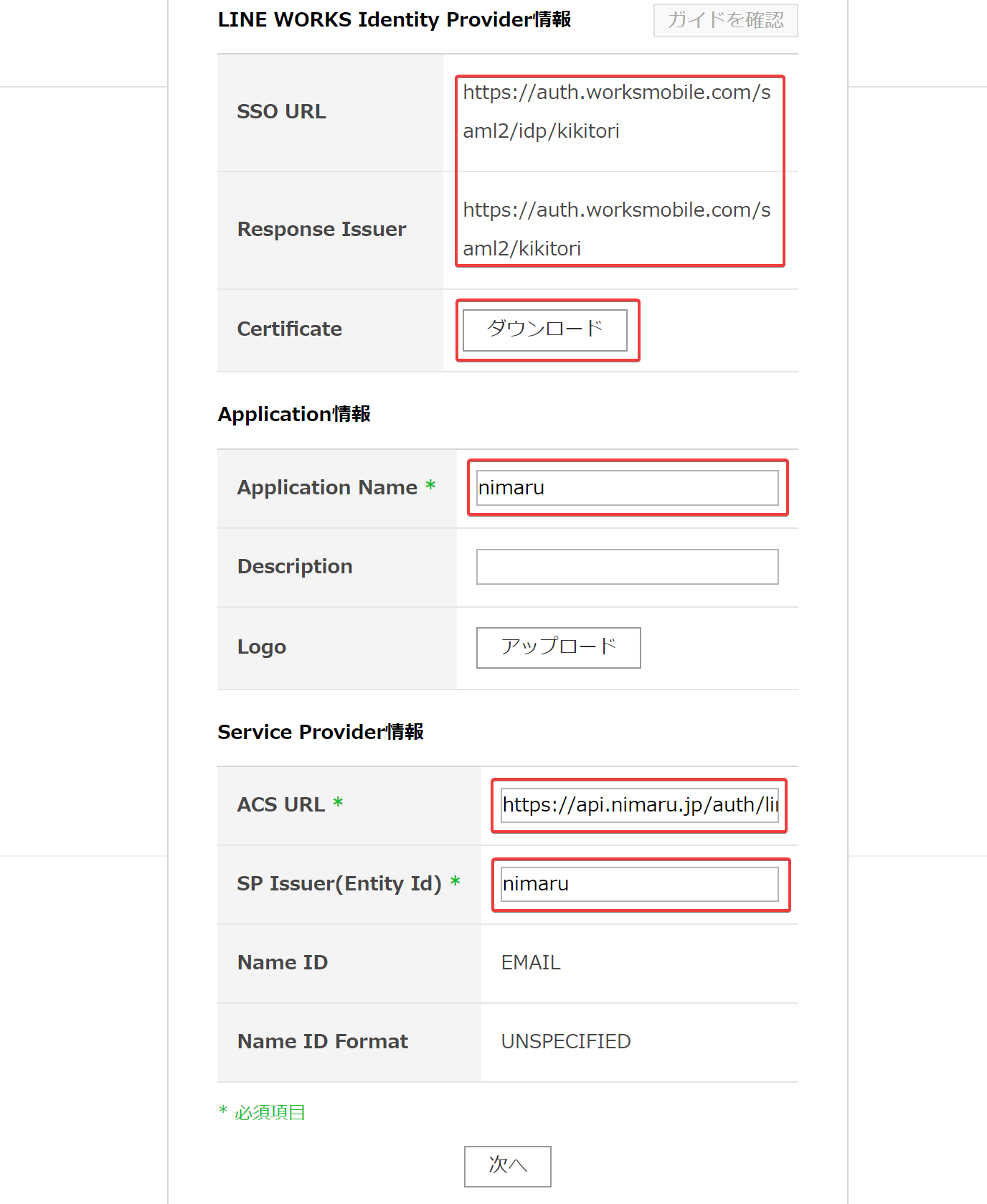
以下の通り設定を行い、次へを押します。
SSO URLとResponse Issuerがhttps://auth.worksmobile.com/saml2/組織名の形式になっていることを確認してください。なお、組織名の部分には、LINE WORKS ID の@以降の文字列が入ります。Certificateのダウンロードボタンから、 (F) IdP Certificate をダウンロードします。Application Nameに、nimaruなどアプリケーションを区別できる名前を指定します。ACS URLをhttps://api.nimaru.jp/auth/lineworks/callbackに設定します。- トライアル環境をご利用の場合は、
https://api.trial.nimaru.jp/auth/lineworks/callbackを指定します。
- トライアル環境をご利用の場合は、
SP Issuer(Entity Id)をnimaruに設定します。
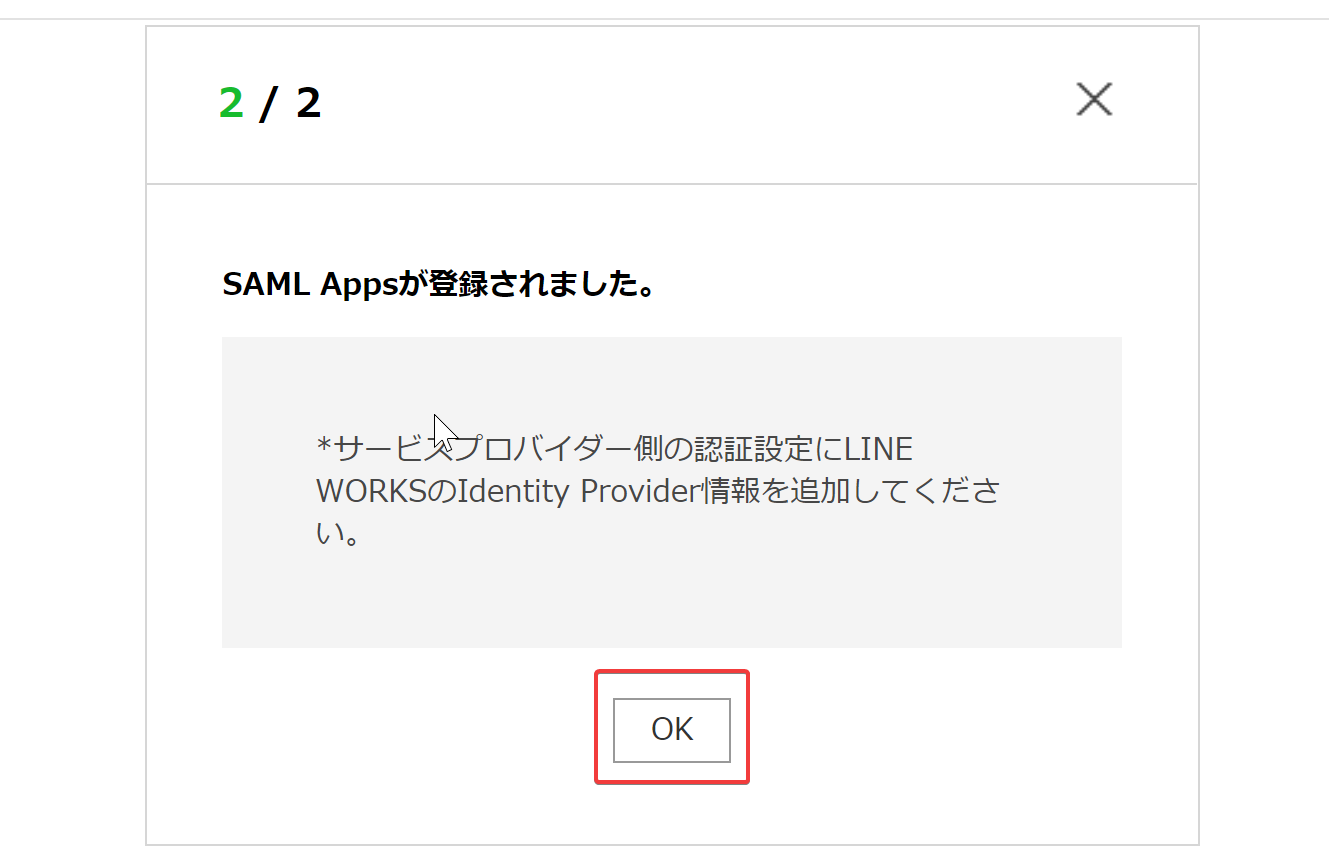
OKを押します。
SAML App が作成されました。
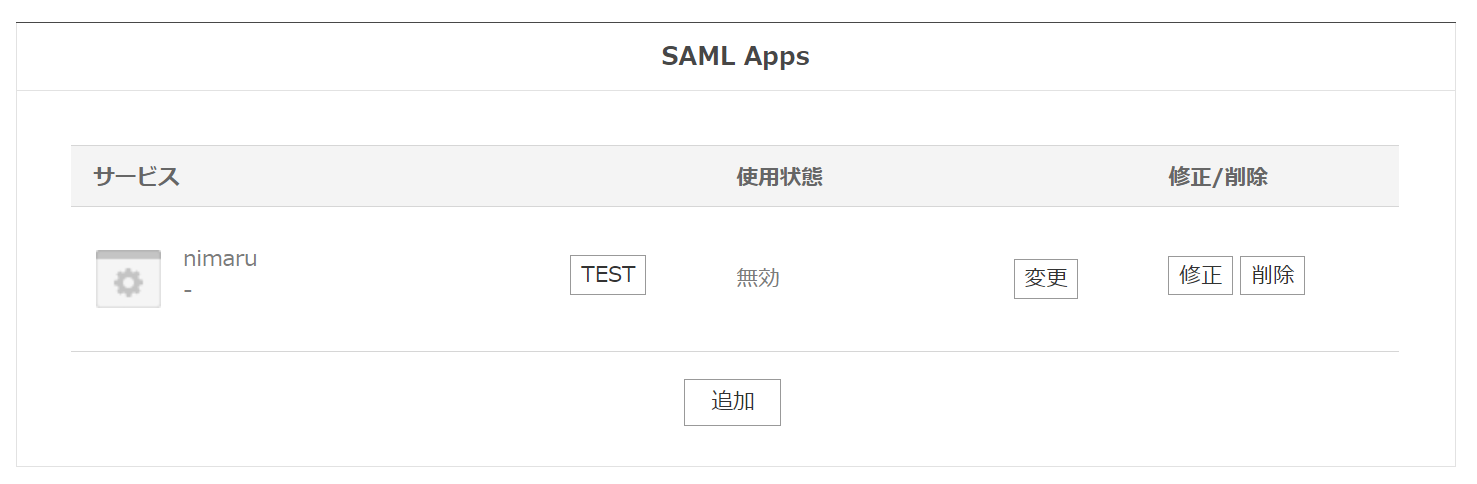
作成した SAML App を有効化する
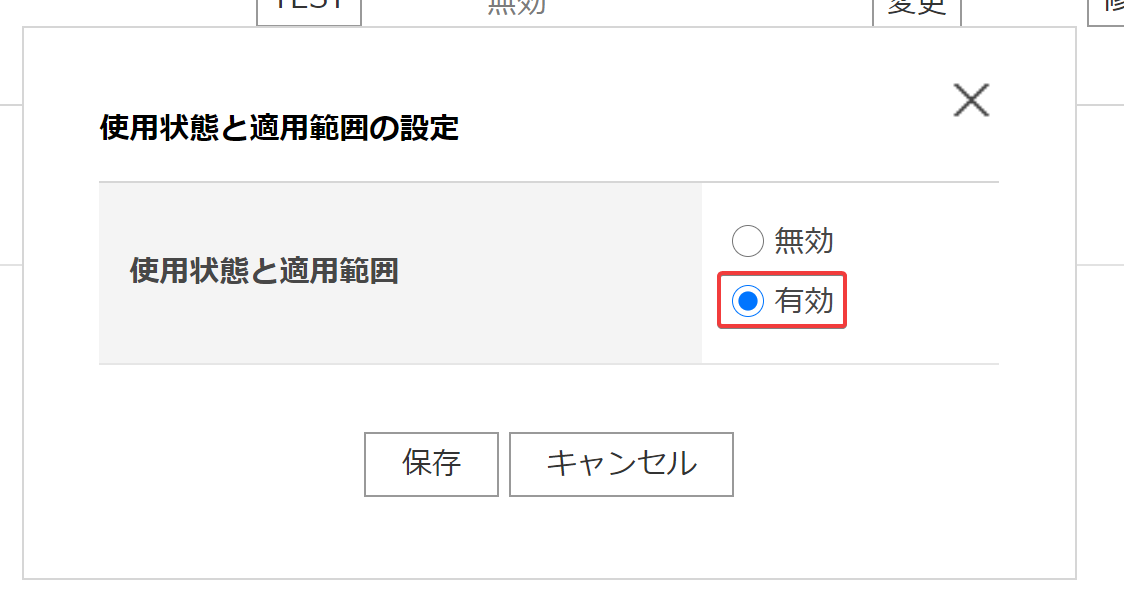
作成された SAML App の変更ボタンを押します。
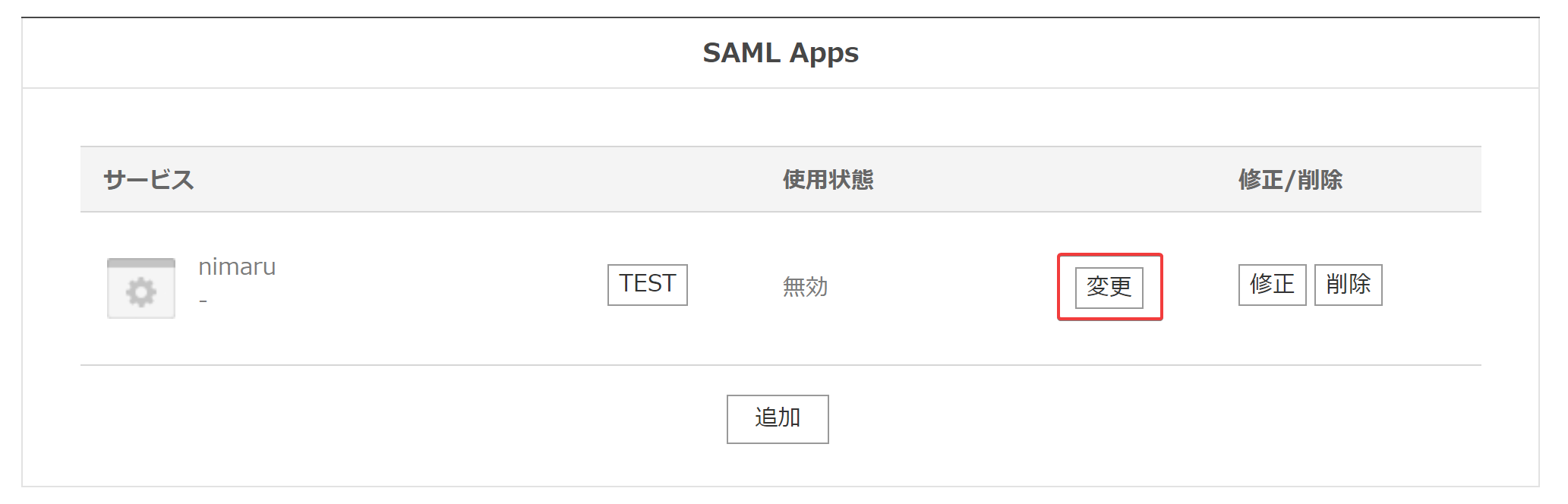
使用状態と適用範囲を有効にします。
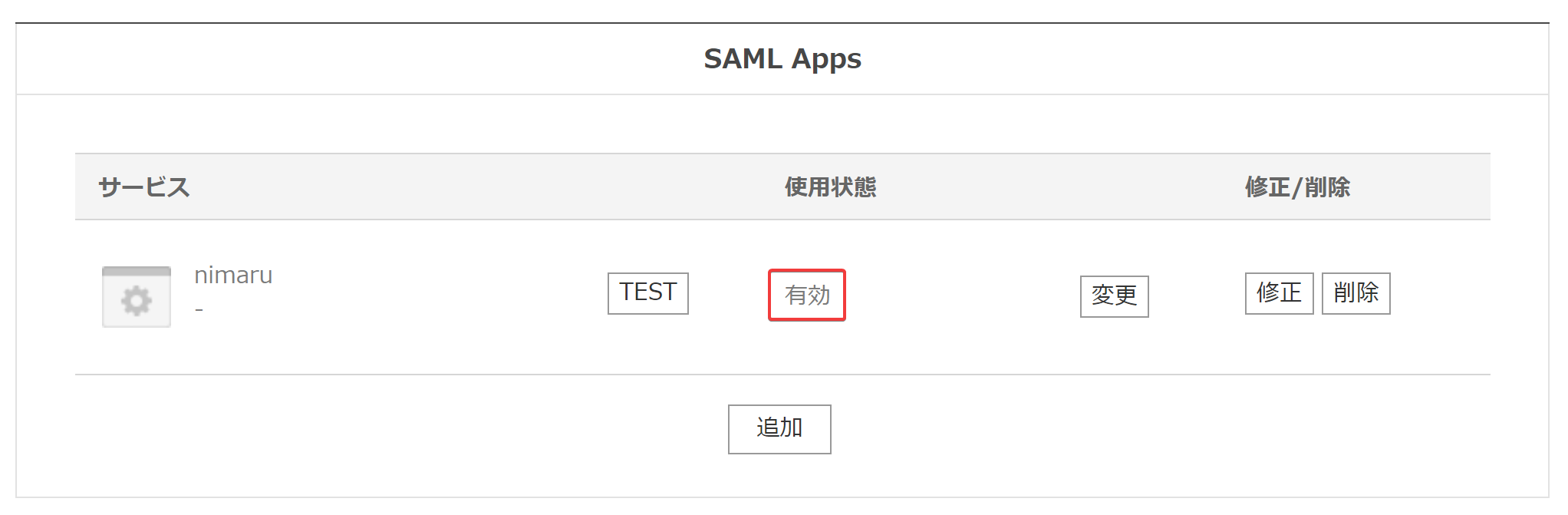
作成された SAML App が有効になりました。
設定終了後
(A) ~ (G)までの情報をお知らせください。